유니티 UPM 쉽게 등록하는 Editor 스크립트
by VR하는소년유니티 UPM 아주 쉽게 등록하기 #git url로 다운 받기 #유니티 UPM
구글링을 해보면 "유니티 UPM" 등록 방법이 전부 다 이상하거나 어려운 말들로만 되어 있어서 "유니티 UPM" 설정에 꽤나 어려움을 겪었습니다... 여러 시행착오 끝에 알아낸 "유니티 UPM" 등록 방법
wlsdn629.tistory.com
예전에도 UPM 등록하는 방법에 대해 포스팅을 한 적이 있었습니다.
하지만, 여전히 수동으로 폴더를 만들고, meta파일을 만드는 불편한 부분들이 너무 많습니다.
그래서, Editor 기능을 이용하여 폴더와 meta파일 전부 자동으로 제작해주는 도구를 만들어보았습니다.
그리고 준비물은 Github Desktop 프로그램 설치와 Git Repo 하나입니다.

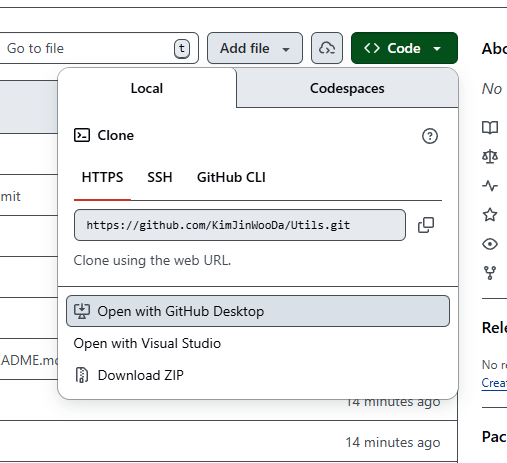
저는 Utils라고 Repo하나 만들어두었습니다. 원래 아무것도 없어야 정상인데, 제가 테스트하느라 이미 몇 개 올라간 상태라서 아무것도 없는게 정상 맞습니다.
Repo 만든 후 초록색 Code 버튼을 누르신 후 GitHub Desktop으로 열어주시고 저장 경로를 지정하시면 됩니다.
그 다음, https://github.com/KimJinWooDa/Utils
GitHub - KimJinWooDa/Utils
Contribute to KimJinWooDa/Utils development by creating an account on GitHub.
github.com
링크로 들어가셔서 UPMPackageCreator 폴더만 다운을 받으시거나 전체 UPM을 등록하셔서 사용하셔도 됩니다.
이 Repo는 제가 자주 사용하는 Utils 기능들을 꾸준히 업데이트 할 예정입니다.
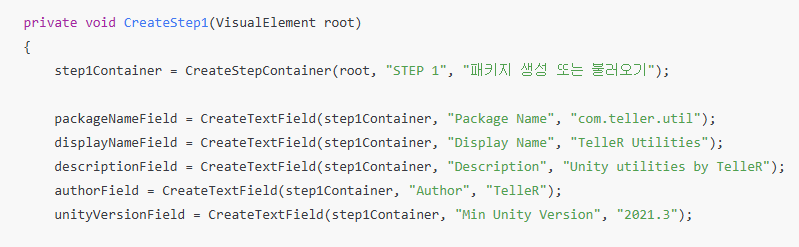
코드에서 수정할 부분은 CreateStep1입니다. 여기에는 본인 프로젝트에 맞게 수정하시면 됩니다.
저는 TelleR를 운영하고 있기에 TelleR - Utils 이런식으로 작성했습니다.
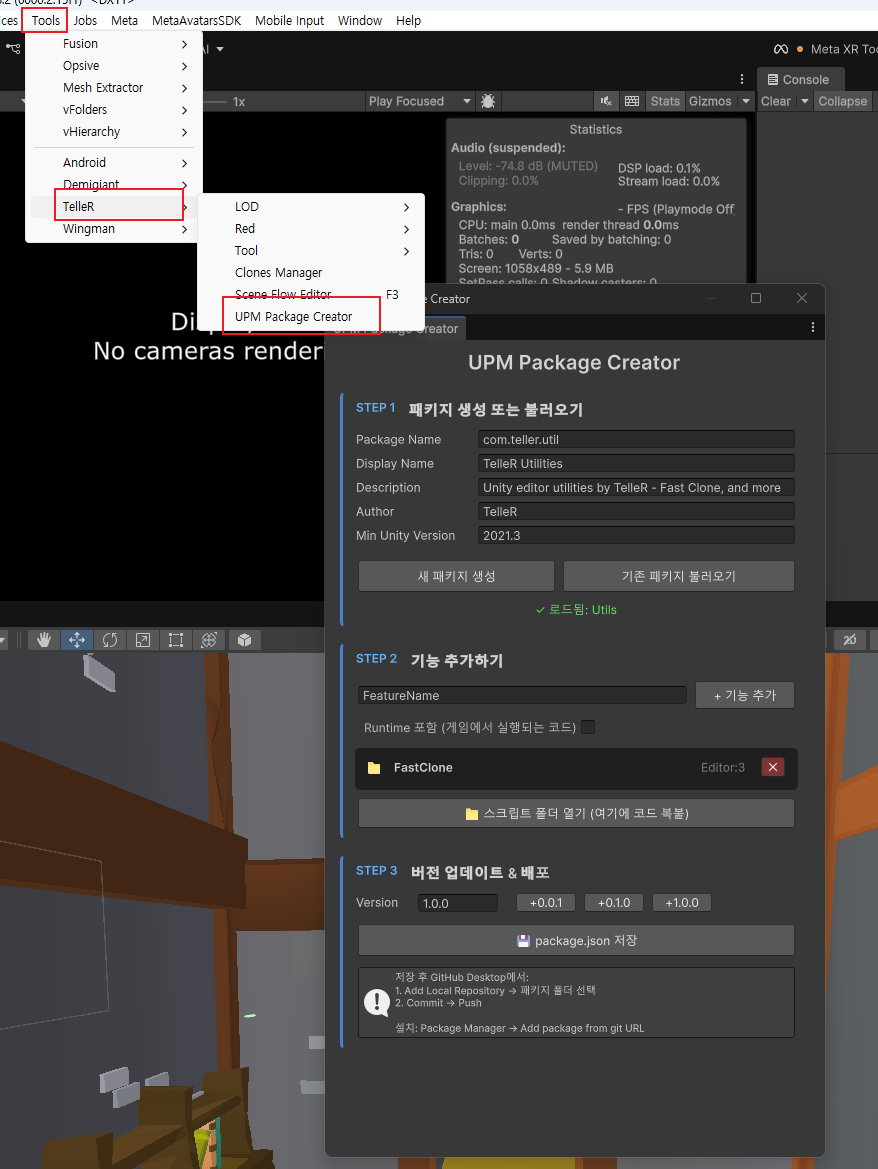

상단 Tool에 UPM Package Creator를 찾아서 열어주시면 우측 사진과 같이 Window 창이 하나 띄워지는 것을 볼 수 있습니다.
처음 UPM을 등록하시는 경우에는 새 패키지 생성을 눌러서 아까 Git Repo 저장받은 경로에 지정해주시면 되겠습니다.
UPM을 이미 등록하신 경우에는 그 이후부턴 기존 패키지 불러오기를 하시면 됩니다. 마찬가지로 Git Repo 저장받은 경로를 가져오시면 되겠습니다.
저는 FastClone이라는 기능을 추가하였고, Audio 기능도 하나 넣으려고 합니다.
이때는 Step 2에 기능 추가하기를 이용하시면 됩니다.

Audio Volume 3D라고 이름을 작성 후 기능 추가 후, 작성해둔 코드들을 드래그 해서 넣으시면 됩니다.
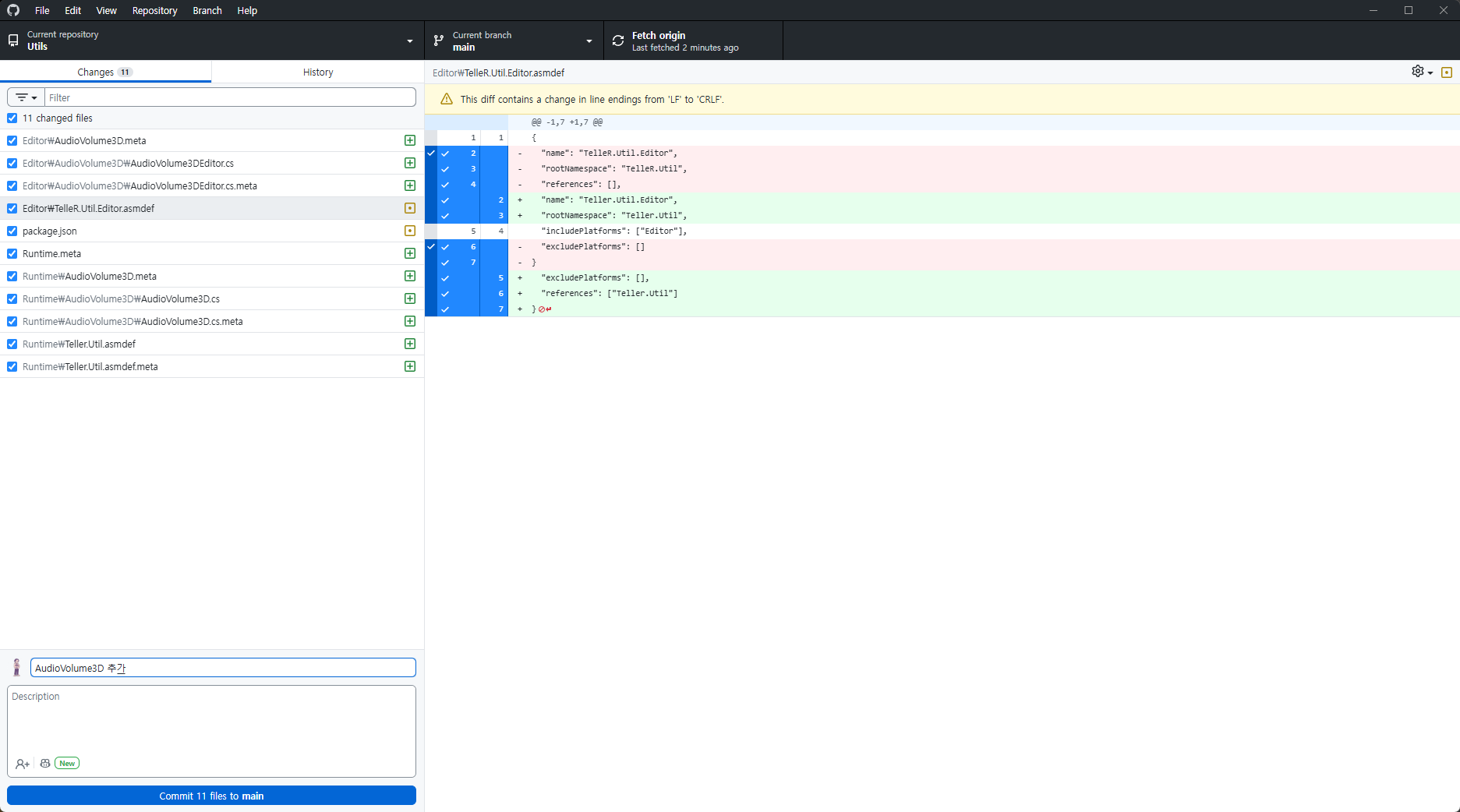
마지막으로 Git Hub Desktop을 이용해서 푸쉬를 해주시면 됩니다!
블로그의 정보
진우의 혼잣말하는 블로그
VR하는소년